Rà soát và cập nhật dữ liệu tài khoản Hải quan từ ngày 25/9/2026


Từ ngày 25/9/2026, các doanh nghiệp đã đăng ký tài khoản trên Hệ thống Đăng ký người sử dụng VNACCS thực hiện rà soát, cập nhật và làm sạch dữ liệu thông tin người sử dụng trên Hệ thống Đăng ký và quản lý người sử dụng.
1. Hải quan làm sạch dữ liệu doanh nghiệp từ ngày 25/9/2026
Cục Hải quan ban hành Công văn số 21692/CHQ-CNTT ngày 15/9/2026 về việc triển khai kế hoạch rà soát, cập nhật và làm sạch dữ liệu doanh nghiệp trên Hệ thống Đăng ký và quản lý người sử dụng.
Theo đó, kể từ ngày 25/9/2026, doanh nghiệp đã đăng ký tài khoản trên Hệ thống Đăng ký người sử dụng VNACCS thực hiện rà soát, cập nhật và làm sạch dữ liệu thông tin người sử dụng trên hệ thống mới. Nội dung thực hiện theo hướng dẫn tại Phụ lục kèm theo Công văn 21692/CHQ-CNTT.
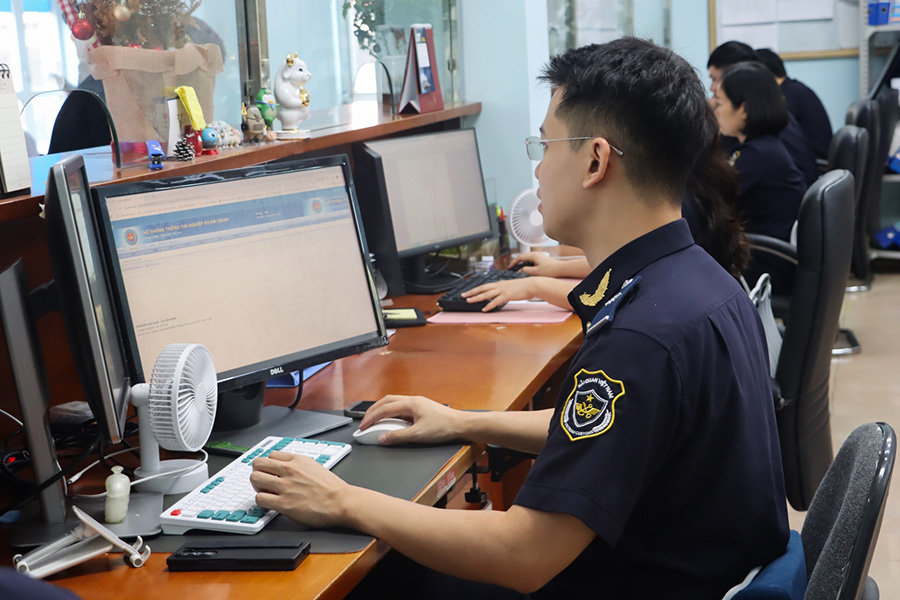
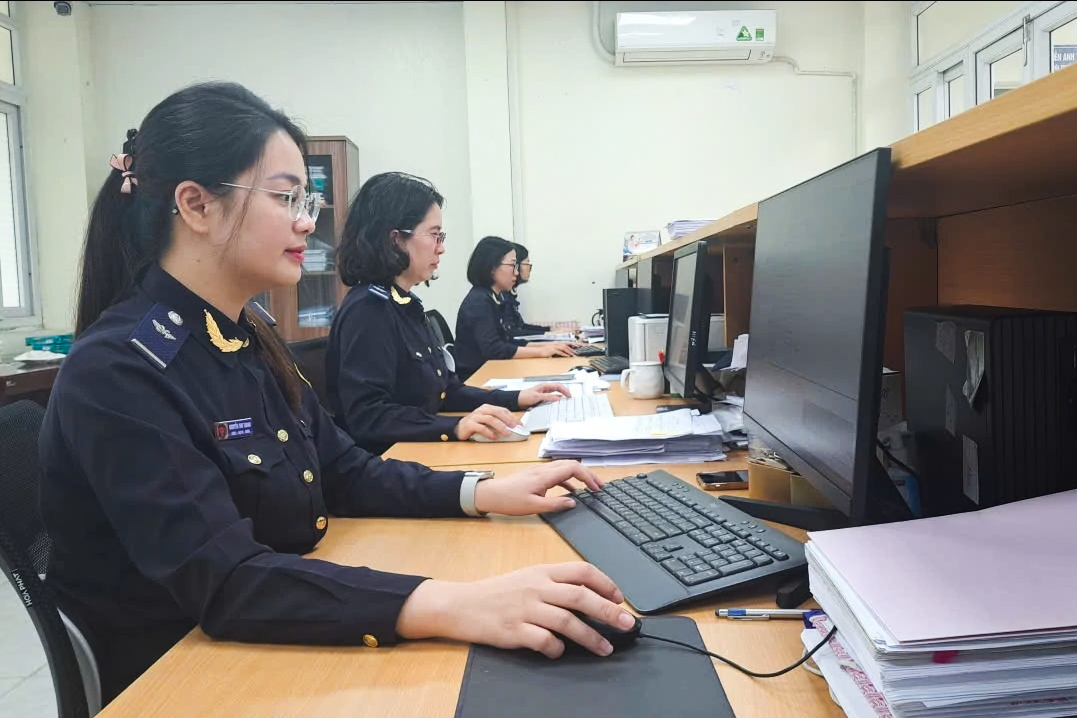
Ảnh: Hải quan Việt Nam.
Việc rà soát tập trung vào thông tin tài khoản, xác thực thông tin, email và chữ ký số nhằm chuẩn hóa dữ liệu người sử dụng trên hệ thống.
Địa chỉ truy cập hệ thống dành cho doanh nghiệp: https://dksd.customs.gov.vn/client/external → (mở từ ngày 25/9/2026)
2. Doanh nghiệp cần chuẩn bị gì trước khi thực hiện?
Để quá trình cập nhật diễn ra thuận lợi, doanh nghiệp nên chuẩn bị:
- Tài khoản đăng nhập hệ thống VNACCS đang sử dụng.
- Thông tin doanh nghiệp và thông tin người sử dụng để đối chiếu.
- Email đang sử dụng để nhận mã OTP xác thực.
- Chữ ký số của doanh nghiệp để thực hiện cập nhật thông tin chữ ký số.
- Thiết bị/chương trình cần thiết để sử dụng chữ ký số tương ứng với loại chữ ký số doanh nghiệp lựa chọn.
3. Hướng dẫn 6 bước làm sạch dữ liệu tài khoản Hải quan
Quy trình rà soát và làm sạch dữ liệu đăng ký tài khoản được thực hiện qua 06 bước cụ thể:
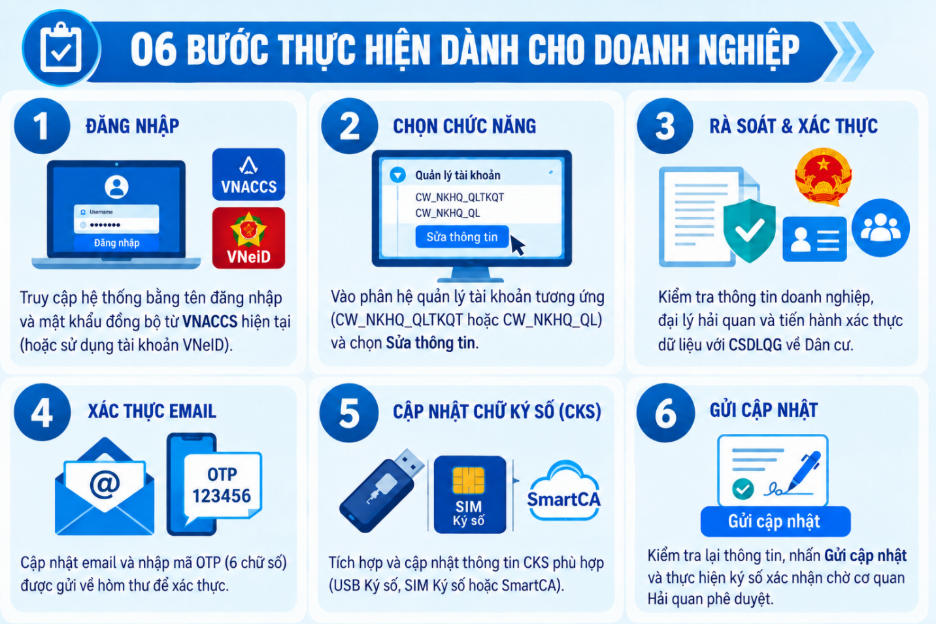
Bước 1: Đăng nhập hệ thống
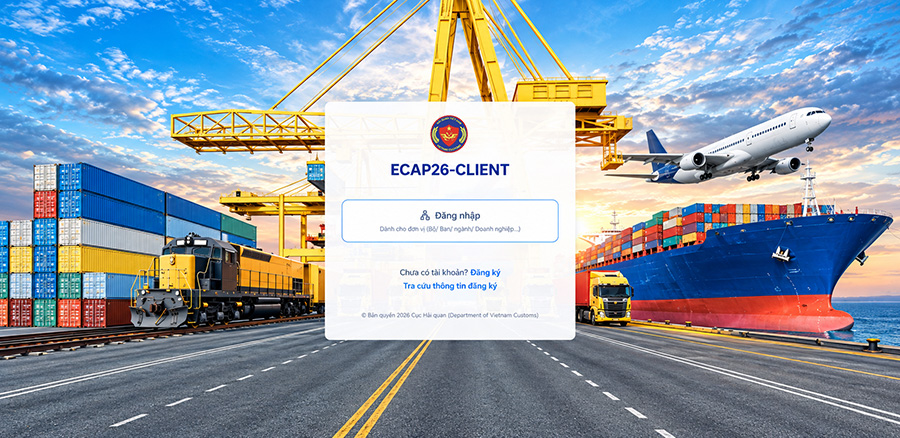
- Doanh nghiệp truy cập Hệ thống Đăng ký và quản lý người sử dụng tại:
→ https://dksd.customs.gov.vn/client/external - Chọn: Đăng nhập.
- Thông tin Tên đăng nhập và Mật khẩu được đồng bộ từ Hệ thống đăng ký người sử dụng VNACCS hiện tại.
- Ngoài phương thức đăng nhập bằng tài khoản, người dùng có thể lựa chọn đăng nhập bằng tài khoản Định danh điện tử (VNeID) nếu đáp ứng điều kiện sử dụng.
Bước 2: Chọn chức năng quản lý tài khoản
Sau khi đăng nhập, doanh nghiệp lựa chọn chức năng tương ứng với loại tài khoản:
- CW_NKHQ_QLTKQT: áp dụng đối với tài khoản quản trị.
- CW_NKHQ_QL: áp dụng đối với tài khoản người khai.
Tại màn hình thông tin chi tiết tài khoản (trạng thái Kích hoạt), nhấn chọn Sửa thông tin hoặc Cập nhật để bắt đầu chỉnh sửa.
Bước 3: Rà soát và xác thực thông tin
Doanh nghiệp rà soát các thông tin hiển thị trên hệ thống, bao gồm:
- Mã số thuế;
- Tên doanh nghiệp;
- Mã chương;
- Địa chỉ;
- Số định danh doanh nghiệp;
- Số định danh người đại diện;
- Họ tên;
- Ngày sinh.
Sau khi kiểm tra, chọn Xác thực thông tin và nhập mã Captcha theo yêu cầu. Hệ thống thực hiện xác thực thông tin với CSDLQG về Dân cư.
Đối với Đại lý Hải quan, hệ thống đồng thời tự động đối chiếu Mã số thuế với Danh mục Đại lý Hải quan. Trường hợp thông tin không tồn tại trong danh mục, hệ thống sẽ hiển thị thông báo lỗi:
"Mã số thuế [MST] không phải [Đại lý Hải quan], không thể lấy thông tin".
Bước 4: Xác thực địa chỉ Email qua mã OTP
- Kiểm tra/cập nhật địa chỉ Email liên hệ, chọn Xác thực email.
- Nhập mã Captcha. Hệ thống sẽ tự động gửi Mã xác nhận (OTP) gồm 6 chữ số về Email đã đăng ký (mã có hiệu lực trong 10 phút).
- Kiểm tra hòm thư, nhập mã OTP vào hệ thống để hoàn tất xác thực.
Bước 5: Cập nhật và tích hợp Chữ ký số (CKS) Hệ thống hỗ trợ 03 loại hình Chữ ký số:
Doanh nghiệp thực hiện cập nhật thông tin Chữ ký số (CKS) theo loại hình chữ ký số đang sử dụng.
Hệ thống hỗ trợ 03 loại hình Chữ ký số:
- USB Ký số (USB Token)
Kết nối thiết bị USB Token với máy tính và bật phần mềm quản lý chữ ký số. Trên hệ thống, chọn:
Tích hợp CKS → Chọn chứng thư số → Lưu
- 2. SIM Ký số
Chọn nhà cung cấp dịch vụ, nhập số điện thoại và thực hiện:
Tích hợp CKS → Chọn chứng thư số tương ứng
- 3. SmartCA (Chữ ký số từ xa)
Chọn nhà cung cấp giải pháp, nhập tên đăng nhập/mã định danh, sau đó chọn Tích hợp CKS để hệ thống lấy thông tin chứng thư số.
Bước 6: Ký số xác nhận và gửi yêu cầu
- Nhấn nút Gửi cập nhật. Chọn chứng thư số hợp lệ và thực hiện Ký số.
- Khi thành công, hệ thống thông báo: "Gửi yêu cầu cập nhật tài khoản thành công. Vui lòng chờ phê duyệt sử dụng tài khoản". Bản ghi chuyển sang trạng thái: Sửa > Chờ phê duyệt > Quản trị.
Doanh nghiệp cần theo dõi trạng thái xử lý trên hệ thống để biết kết quả phê duyệt tài khoản.
Việc rà soát, cập nhật và làm sạch dữ liệu giúp doanh nghiệp chuẩn hóa thông tin người sử dụng trên Hệ thống Đăng ký và quản lý người sử dụng, đồng thời đảm bảo các thông tin về tài khoản, email và chữ ký số được cập nhật đầy đủ theo yêu cầu.
Doanh nghiệp nên chủ động kiểm tra và thực hiện cập nhật từ ngày 25/9/2026, chuẩn bị đầy đủ thông tin đăng nhập, email nhận OTP và chữ ký số trước khi thao tác để quá trình thực hiện được thuận lợi.
Trúc Oanh
TIN TỨC LIÊN QUAN:
Hệ thống VNACCS/VCIS là gì? Những hiểu biết cơ bản dành cho doanh nghiệp
17/10/2025-16981 lượt xem
Công văn 20991/CHQ-GSQL: Cách khai số quản lý nội bộ doanh nghiệp chế xuất từ 09/09/2026
10/09/2026-990 lượt xem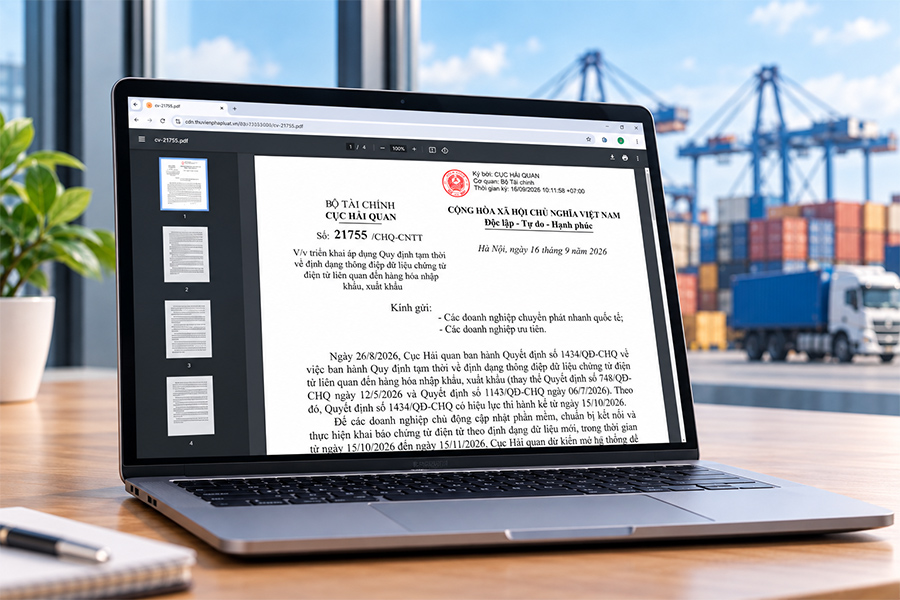
Công văn 21755/CHQ-CNTT: Hải quan thử nghiệm chứng từ điện tử định dạng mới từ 15/10/2026
22/09/2026-132 lượt xem